Apple Configurator
Классический режим: вход в Apple ID в Configurator, запрос приложения и установка через Actions → Add → Apps.
Восстановите ранее полученные приложения из истории покупок вашего Apple ID. Для Mac и Windows, с подключением iPhone по USB.


Выберите способ установки в настройках. На Mac доступны Apple Configurator и ipatool, на Windows — ipatool. Доступность загрузки определяет Apple.
Классический режим: вход в Apple ID в Configurator, запрос приложения и установка через Actions → Add → Apps.
В настройках переключите способ на ipatool — прямая загрузка IPA и установка на iPhone/iPad по USB через go-ios, без Configurator.
Каталог помогает найти приложение по названию, ссылке App Store или ID. Наличие в каталоге не гарантирует, что Apple разрешит повторную загрузку.
Платные операции и доступный остаток проверяйте в программе до подтверждения. Поддержка проекта на сайте — отдельный добровольный платёж, без начисления установок.
Удалили приложение или переходите на другой iPhone? AppRestore помогает повторно скачать приложения, которые вы раньше получали с вашим Apple ID. Сначала проверьте обычную загрузку в App Store. Если она недоступна, выберите приложение в AppRestore и проверьте возможность восстановления.
Чтобы восстановить MAX на айфоне, используйте Apple ID, с которым вы ранее скачивали мессенджер. Перед установкой проверьте минимальную версию iOS: совместимость зависит от выбранной версии MAX.
VK и VK Мессенджер — разные приложения. Выбирайте то, которое было в вашей истории скачиваний. Если в каталоге несколько версий, сверьте название и иконку с прежним приложением.
Для восстановления Авито выберите оригинальное приложение или ту ранее опубликованную версию, которую получали на свой Apple ID. Наличие другого приложения с похожим названием в истории не гарантирует загрузку оригинального Авито.
Найдите Яндекс Пэй в каталоге AppRestore. Если нужной записи нет, добавьте ссылку App Store или ID приложения. Добавление в каталог не добавляет приложение в историю Apple ID: возможность повторного скачивания проверяется отдельно.
Скачайте AppRestore для Mac или Windows, подключите iPhone по USB и выберите нужное приложение. Если компьютер недоступен, откройте AppRestore Air на iPhone: сервер подготовит файл IPA и предложит установку. Облачная подготовка стоит дороже; стоимость показывается до оплаты.
Восстановление из истории требует, чтобы приложение ранее было получено с этим Apple ID. Если его нет в истории, Air сообщает об этом до оплаты. Файл IPA может потребовать исходный Apple ID при запуске. AppRestore — независимый сервис, не связанный с Apple, MAX, VK, Авито или Яндексом. Доступность файла и работа приложения после установки зависят также от Apple и разработчика.
Условия для сайта и AppRestore. Редакция от 15 октября 2026 года. Документы опубликованы на русском языке.
Оператор — индивидуальный предприниматель Левков Виталий Андреевич, ИНН 722701348539. Адрес для обращений: г. Тюмень, ул. Стройотрядовская, д. 12, кв. 40. Email: levkovvitaliy@yandex.ru. Полные реквизиты приведены ниже. Политика применяется к сайту AppRestore, его страницам оплаты и активации, а также обращениям к автору.
Сайт не запрашивает пароль Apple ID, коды подтверждения, фотографии, контакты и переписки с устройства. Вход для восстановления выполняется на компьютере пользователя средствами Apple Configurator или ipatool, взаимодействующими с Apple. Для поддержки не нужны пароль Apple ID, коды двухфакторной аутентификации или реквизиты банковской карты. Не присылайте их автору.
Это не означает отсутствия любой обработки данных: оформление платежа, активация и ответ на обращение требуют сведений, перечисленных далее.
| Сценарий | Данные и цель |
|---|---|
| Добровольная поддержка | Email, сумма, назначение и сведения о платеже — создание платежа, его учёт, поиск ошибочного или повторного перевода. |
| Покупка из приложения | Email, сумма, идентификаторы заказа и компьютера, статус и ссылка завершения — оформление покупки и привязка активации к компьютеру. |
| Поддержка | Email либо имя и идентификатор в выбранном мессенджере, текст обращения и добровольно приложенные материалы — ответ на вопрос, исполнение заказа и рассмотрение претензии. Перед отправкой снимка экрана скройте лишние персональные сведения. |
| Открытие сайта и файлов | IP-адрес и технические сведения HTTP-запроса доступны обслуживающему запрос хостингу, CDN или файловому сервису для доставки содержимого и защиты инфраструктуры. Собственные рекламные счётчики и аналитика в код страницы не встроены. |
Обработка сведений, необходимых для оформления и исполнения инициированного пользователем договора, проводится по п. 5 ч. 1 ст. 6 Федерального закона № 152-ФЗ. Исполнение обязательных требований к учёту и расчётам — по п. 2 ч. 1 ст. 6 этого закона. Обращения по поводу заказа используются для его исполнения и защиты прав сторон. Если для иной цели потребуется согласие, оно запрашивается отдельно до начала такой обработки; посещение сайта не считается согласием на произвольное использование данных.
В зависимости от сценария выполняются получение, запись, систематизация, хранение, уточнение, использование, передача необходимому получателю, блокирование и удаление данных; обработка может быть автоматизированной и неавтоматизированной. Данные не используются автором для рекламных рассылок, продажи баз или рекламного профилирования.
Форма передаёт email, сумму и назначение платежа через сервер AppRestore в Т-Банк. Для пополнения программы также используется ID компьютера. Оплату подтверждает сервер после проверки статуса операции в банке. Номер карты, срок действия и CVV вводятся на защищённой платёжной странице, а не в форме AppRestore. Автору могут быть доступны сведения об операции в кабинете платёжного сервиса.
Для доставки изображений используется CDN, для скачивания сборок — СберДиск. Переходы в Telegram, MAX и сервисы Apple происходят по выбору пользователя; их собственная обработка регулируется их документами. Для обращений о персональных данных можно использовать email, не переходя в мессенджеры. Передача данных государственным органам возможна в случаях, предусмотренных законом.
Данные заказа сохраняются в объёме и на период, необходимые для исполнения заказа, рассмотрения требований и обязательного учёта. После достижения цели они подлежат удалению или обезличиванию, если закон не требует дальнейшего хранения. Обязательные учётные документы хранятся в течение установленных законом сроков; запрос на удаление не отменяет эти обязанности. Сведения обращения, не нужные для исполнения договора, обязательного учёта или урегулирования спора, подлежат удалению после завершения работы с ним в сроки, установленные законом.
Доступ к сведениям должен ограничиваться задачами обработки; применяются предусмотренные ст. 19 Федерального закона № 152-ФЗ меры защиты. Особенности хранения в браузере, в том числе срок пригодности записи оплаты, описаны в разделе Cookies и локальное хранение. Не публикуйте ссылку активации и параметры заказа.
Вы вправе запросить сведения об обработке и её основаниях, потребовать уточнения, блокирования или удаления данных при наличии предусмотренных законом оснований, отозвать отдельно данное согласие и обжаловать обработку в Роскомнадзоре или суде. Напишите на levkovvitaliy@yandex.ru с темой «Персональные данные». Укажите сведения, позволяющие найти обращение или заказ; паспорт без необходимости отправлять не нужно.
Ответ на запрос о доступе к данным предоставляется в течение 10 рабочих дней; при предусмотренных законом основаниях срок может быть продлён не более чем на 5 рабочих дней с мотивированным уведомлением. Иные требования исполняются в сроки, установленные законом. Отзыв согласия не прекращает обработку, для которой сохраняется самостоятельное законное основание.
Действующая редакция доступна в этом разделе. Изменение документа само по себе не даёт права использовать уже полученные сведения для новой несовместимой цели.
Собственный код этой страницы не устанавливает cookies и не содержит рекламных или аналитических трекеров. Поэтому отдельное окно «Принять все cookies» не используется. Техническое хранение браузера необходимо отличать от рекламного отслеживания.
Язык: запись apprestore-lang в localStorage сохраняет только выбор RU/EN в вашем браузере, без отправки автору. Она остаётся до очистки данных сайта. Если браузер запрещает хранение, сайт работает без сохранения языка.
Покупки: страницы оплаты и завершения используют запись apprestore_checkout_v1 в sessionStorage и localStorage. В ней находятся email, сумма, идентификаторы компьютера и заказа, параметры и ссылки платежа, время записи. Она нужна для возврата из оплаты к активации. Запись пригодна для автоматического восстановления в течение 24 часов; просроченная запись удаляется при следующем открытии страницы оплаты или активации. Закрытие вкладки очищает sessionStorage, но не localStorage.
Вы можете удалить записи в настройках браузера, очистив данные соответствующего сайта. Не делайте этого во время незавершённой оплаты: восстановление параметров заказа может потребовать помощи автора. Сведения также могут оставаться в истории браузера, если были переданы в адресе страницы.
Сайт размещён на сервере AppRestore. Внешняя платёжная страница банка может использовать собственные технические механизмы хранения. Этот раздел описывает код AppRestore; правила внешних сервисов следует читать на их страницах. При подключении необязательной аналитики её обработка и управление согласием должны быть настроены до запуска.
AppRestore — независимый программный инструмент для восстановления ранее полученных приложений из истории покупок Apple ID. Автор — ИП Левков Виталий Андреевич. Apple не является разработчиком или продавцом AppRestore; проект не является официальным сервисом Apple. Apple, Apple ID, App Store и названия других продуктов принадлежат их правообладателям.
Используйте собственный аккаунт и устройства либо действуйте с разрешения их владельца. Приложение должно быть ранее получено с соответствующим Apple ID; бесплатные загрузки также могут входить в историю покупок. Список каталога не означает наличия лицензии или гарантированной доступности файла. AppRestore не снимает FairPlay, блокировку активации и ограничения аккаунта.
Для работы нужны совместимая система, доступ в интернет и подключение устройства по USB. На Mac используются Apple Configurator либо ipatool, на Windows — ipatool. Условия Apple и лицензии сторонних компонентов продолжают действовать. Права на восстанавливаемые приложения пользователю предоставляет их правообладатель, а не AppRestore.
Повторная загрузка зависит от Apple, региона аккаунта, доступной версии и совместимости iOS. Работа серверов приложения, уведомлений и встроенных покупок зависит от его разработчика. AppRestore восстанавливает программу, а не обещает восстановление её документов, переписок или облачных данных. До удаления установленного приложения сохраните важные данные.
Сборка обозначена как публичная бета. Сообщения об ошибках принимаются по email автора. Статус беты и ограничения сторонних сервисов не отменяют обязательства исполнителя по оплаченному заказу и права пользователя, установленные законом. Скачивание и добровольная поддержка не заменяют отдельный заказ платных функций.
Исполнитель — ИП Левков Виталий Андреевич, ИНН 722701348539. Настоящая публичная оферта адресована дееспособным физическим лицам и определяет условия договора на обеспечение скачивания IPA-файла средствами AppRestore. Эти условия относятся к заказам, которые оформляются из AppRestore через отдельную страницу оплаты, и не относятся к кнопке «Поддержать проект» на главной.
Предмет и цена: стоимость одного платного скачивания IPA-файла — 100 ₽. Исполнитель обеспечивает возможность получить файл выбранного ранее приобретённого приложения средствами AppRestore; права на само стороннее приложение не продаются. Результат операции — скачанный IPA-файл, сохранённый на компьютере пользователя. Установка, доступ к серверам приложения и восстановление его данных не входят в обещание результата этой операции.
Скачивание выполняется после активации оплаченного остатка и запуска операции пользователем при выполнении требований к аккаунту, оборудованию и интернету. Длительность зависит от размера файла и скорости соединения; ход операции отображается в программе. При невозможности получить файл действуют условия исправления ошибки и возврата ниже. Пополнение баланса не означает, что все оплаченные скачивания уже выполнены.
До оплаты проверьте выбранную операцию, количество и итоговую стоимость в программе. Цена указывается в рублях. Пополнение само по себе не является подтверждением успешной установки приложения; возможность восстановления зависит от вашего Apple ID и доступности файла у Apple. При неясном составе заказа запросите пояснение по email до оплаты.
Для оформления используются email, сумма и идентификатор компьютера. На платёжной странице проверьте данные заказа. Оплата выбранного заказа означает принятие опубликованных условий его исполнения. Обработка необходимых для заказа данных описана в политике и не является согласием на рекламу.
После успешного платежа вернитесь на страницу завершения и нажмите «Открыть AppRestore» на том же компьютере. Активация привязана к идентификатору компьютера; перенос на другое устройство необходимо согласовать с автором. Если зачисление не отобразилось, не повторяйте платёж: напишите автору, указав номер заказа, дату и сумму. Сам переход на страницу завершения не подтверждает фактического поступления денег.
При расчётах, для которых закон требует кассовый чек, он направляется на email, указанный до оплаты. Если чек не получен, проверьте папку «Спам» и обратитесь к исполнителю. Банковское уведомление об оплате не заменяет кассовый чек.
Порядок обращения при ошибке, ненадлежащем исполнении или отказе от заказа приведён в разделе «Возврат и претензии». Изменения условий не применяются задним числом к уже оплаченному заказу без законного основания. Применяется законодательство Российской Федерации; предусмотренные законом права потребителя сохраняются.
Получатель — ИП Левков Виталий Андреевич, ИНН 722701348539. Кнопка «Поддержать проект» предназначена для добровольного безвозмездного денежного перевода в поддержку AppRestore. Размер перевода пользователь выбирает самостоятельно; окончательная сумма показывается до подтверждения платежа.
Перевод не оплачивает программу, лицензию, установку, консультацию или иную услугу, не начисляет баланс и не даёт права на ключ, приоритетную поддержку или гарантированное восстановление. Пользование доступными бесплатными возможностями не обусловлено таким переводом. Это поддержка автора, а не сбор от имени благотворительной организации.
Отказаться от перевода можно до подтверждения на платёжной странице. Подтверждая его, пользователь выражает намерение безвозмездно передать выбранную сумму получателю. Если вы хотите оплатить покупку, оформите заказ из программы, а не через эту кнопку.
При ошибочном, повторном или несанкционированном переводе напишите на levkovvitaliy@yandex.ru. Приложите дату, сумму и идентификатор операции без полных реквизитов карты. Обращение рассматривается с учётом обстоятельств и применимых требований закона; эти условия не исключают предусмотренные законом основания возврата.
Для вопросов об оплате, активации, качестве исполнения или возврате напишите на levkovvitaliy@yandex.ru. Почтовый адрес: г. Тюмень, ул. Стройотрядовская, д. 12, кв. 40, ИП Левкову Виталию Андреевичу.
Укажите номер заказа или операции, дату, сумму, email заказа, суть проблемы и ваше требование. Если номера нет, сообщите доступные сведения для поиска платежа. Отсутствие чека само по себе не лишает права обратиться. Не передавайте пароль Apple ID, коды подтверждения, полный номер карты и CVV.
При покупке из приложения можно предъявить предусмотренные законом требования при недостатках или неисполнении. Если отношения квалифицируются как оказание услуг, отказ от исполнения возможен на условиях ст. 32 Закона РФ «О защите прав потребителей», с оплатой подтверждённых фактически понесённых расходов исполнителя. Сам факт открытия ссылки, скачивания файла или активации не устанавливает безусловного запрета на возврат.
Обращения и денежные требования рассматриваются в сроки, установленные законом для соответствующего основания. В частности, для требований, на которые распространяется ст. 31 Закона РФ «О защите прав потребителей», действует десятидневный срок. Срок фактического зачисления возврата также зависит от банка. Возврат по возможности производится исходным способом оплаты после сверки операции.
Для добровольной поддержки действуют условия безвозмездного перевода. Донат не следует использовать вместо оплаты заказа. Ни один из этих документов не ограничивает право обращения в суд, выбор установленной законом подсудности или иные обязательные гарантии.
Индивидуальный предприниматель Левков Виталий Андреевич
ИНН: 722701348539
ОГРНИП: 318723200078021
Регистрирующий орган: Межрайонная инспекция Федеральной налоговой службы № 14 по Тюменской области.
Адрес для корреспонденции и претензий: г. Тюмень, ул. Стройотрядовская, д. 12, кв. 40.
Email: levkovvitaliy@yandex.ru.
Расчётный счёт: 40802810300000807537
Банк: АО «ТБанк»
БИК: 044525974
Корреспондентский счёт: 30101810145250000974
Электронные обращения можно отправить в любое время. Ответы предоставляются по мере обработки и в пределах предусмотренных законом сроков.
Выберите вашу систему. Для macOS перед скачиванием откроется инструкция запуска.
Перед использованием прочитайте условия использования. Нужна предыдущая покупка или загрузка с вашим Apple ID.
macOS 12+ или Windows 10/11 · Configurator: macOS 14+
Перед скачиванием ознакомьтесь с инструкцией первого запуска AppRestore.
Распакуйте ZIP-архив и перенесите AppRestore.app в папку «Программы». Запускайте приложение из этой папки.
Откройте приложение двойным щелчком. Если появится сообщение «Файл не был открыт», нажмите «Готово».

Откройте «Системные настройки» → «Конфиденциальность и безопасность». Прокрутите вниз до раздела «Безопасность» и нажмите «Всё равно открыть» рядом с AppRestore.
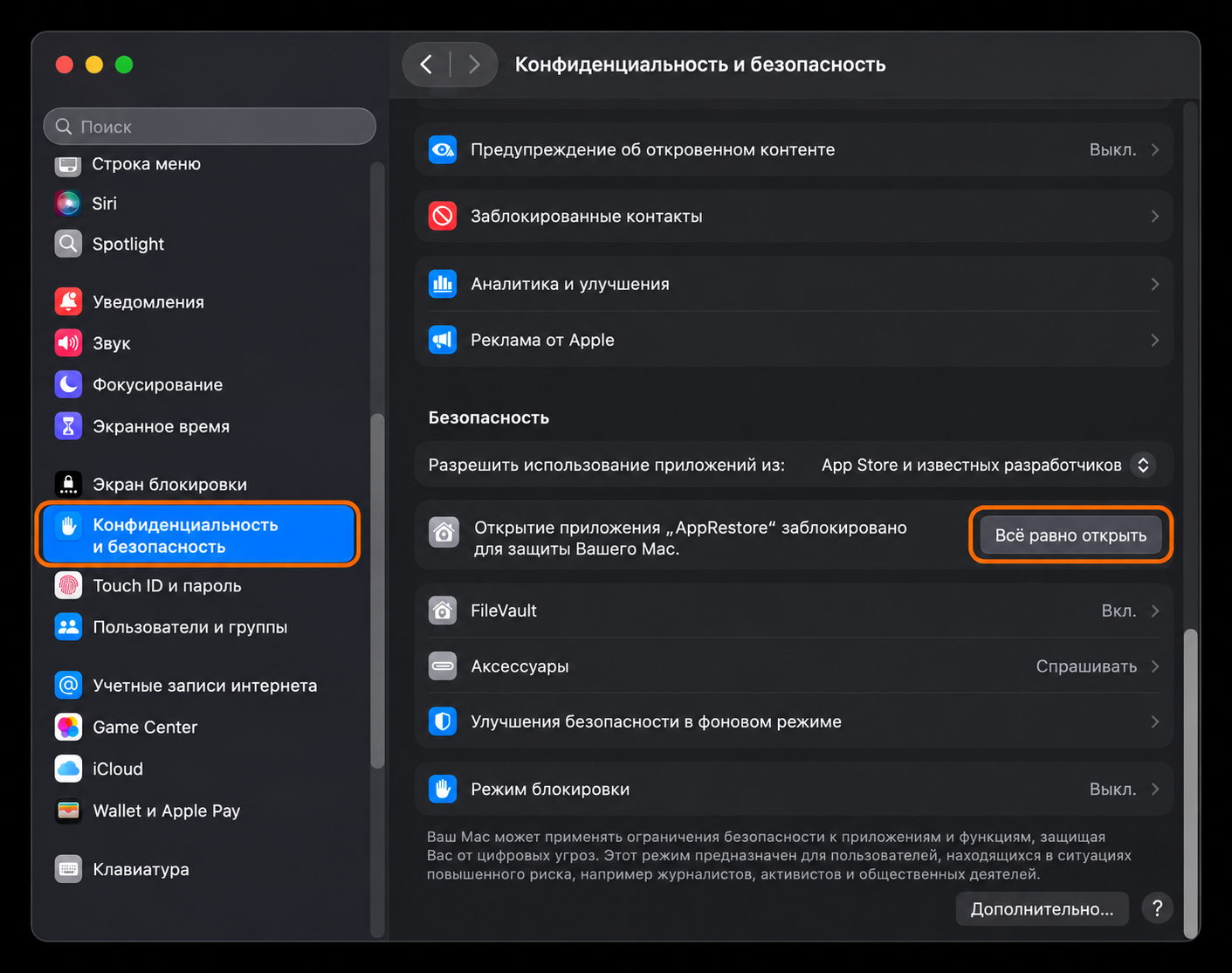
В следующем окне нажмите «Открыть». Если потребуется, введите пароль вашего Mac.
Это индивидуальная установка с помощью поддержки. Мы сопровождаем вас на каждом этапе, поэтому стоимость выше, чем при самостоятельной установке через приложение AppRestore на компьютере.
Напишите нам, какое приложение нужно установить. Поддержка уточнит возможность установки и итоговую стоимость до начала работы.
Вопросы, ключ и поддержка — в Telegram, MAX или VK.